$2,980.00 Original price was: $2,980.00.$880.00Current price is: $880.00.
課程介紹
Canva 操作基礎
善用模板 (Templates): Canva 提供海量現成模板,建議初學者從「搜尋」功能開始,例如輸入「IG 貼文」、「簡報」或「海報」,找到風格相近的模板後,再進行文字與圖片的替換,這是最快達到美觀效果的方法。
工具列與編輯器: 素材搜尋: 左側工具列可以搜尋照片、圖示 (Icons)、圖形與影片。 對齊工具: 點選元素後,利用「位置」功能進行精確的對齊與分布。 相片調整: 使用「編輯相片」來調整亮度、對比、飽和度,或利用 Canva 的內建去背功能(Pro 功能)處理影像。 拖放與裁切: 圖片與圖示皆可直接拖曳至畫布,雙擊圖片則可進入「裁切」模式,調整呈現區域。
Affinity 操作
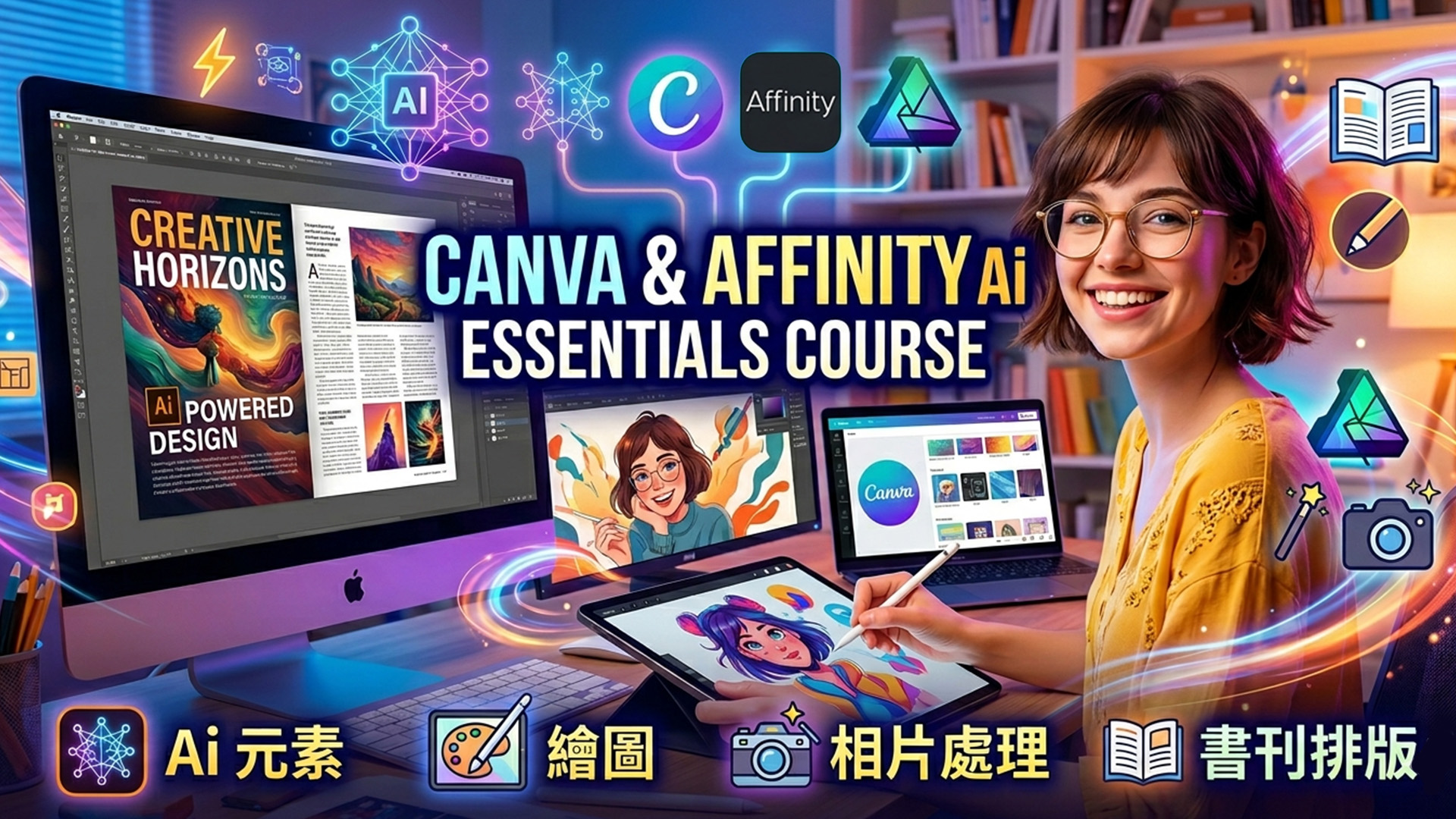
Affinity 是一套功能強大的專業級創意設計軟體系列,目前已被 Canva 收購並整合為 Affinity Studio,提供向量繪圖、影像編修與排版功能的無縫整合。
這套軟體非常適合需要進行平面設計、照片修飾或書籍排版的用戶。為了幫助你快速上手,以下是其核心架構與基本操作的簡介。
三大專業領域 Affinity Studio 將原本獨立的三個工具整合在一起,你可以在同一個環境中根據需求切換:
Vector(向量繪圖 – 前身為 Affinity Designer): 適合設計 Logo、插畫、圖標,以及任何需要無限縮放的圖形。
Pixel(影像編修 – 前身為 Affinity Photo): 適合照片修飾、複雜合成、數位繪圖與像素處理。
Layout(頁面排版 – 前身為 Affinity Publisher): 適合書籍、雜誌、手冊等書籍與印刷物排版。
面授課程時數 12小時 (每節3小時)
課程內容
Lesson 1 Canva 基礎與設計原則 如何下載及註冊 Canva? Canva 目前有支援以下系統 登入 Canva Canva 基本應用 Download 及儲存檔案
Lesson 2 如何存取 Affinity Affinity 專業水準 Canva & Affinity 下載 Affinity Vector – 向量繪圖 繪圖工具 長方形 Rectangle Tool 轉換圓角 圓形 Ellipse Tool 多邊形Polygon Tool 其他圖形 QR Code Transform Tool 變形工具 Align 排列工具 Pathfinder 物件合併與分離 加入相片 加入單一相片 加入陰影 Clipping Mask
Lesson 3 Pixel – 影像編修 像素與解析度 Crop Photo 裁切相片 Object Selection Inpainting Brush Tool 物件移除工具 Blending Mode Raw 相片修正 Raw 相片修正 I Raw 相片修正 II Panorama 全景相片
Lesson 4 Layout – 頁面排版 書版製作 介面設定 Table Format 製作表格 儲存檔案 製作小冊子 Master Page 設定 Content Page 設定
入學要求/完成課堂/課堂溫習
學員須熟識 PC (Windows) 系統
完成課堂 學員完成8成以上課堂後,將獲頒修業證書。
課堂溫習 學員完成課堂後,可重溫課堂影片。
本中心備有完善之退款政策及程序。 學生將會於報讀課程前獲發有關之文件,學員亦可查看網站的退款政策詳細查閱條款。